Seedance 2.5

Video Generation
bytedance/seedance-2.5

Mit einer Einstellung beginnen – und Ideen in Bewegung bringen.

Erstellen Sie kurze Clips aus Text, Bildern oder Videoreferenzen. Sehen Sie sich zuerst echte Beispielclips an, wählen Sie Parameter und Budget und binden Sie dann denselben Task in Ihr Produkt ein.

  • 4–30 spro Clip
  • 480p–1080pAuflösung
  • Synchroner Tonoptional
Clip testenAPI-Anfrage ansehen

Abrechnung pro generierter Sekunde · Budget für diesen Durchlauf neben den Einstellungen

Seedance 2.5 ist das multimodale Videogenerierungsmodell der nächsten Generation aus der Doubao-Reihe von ByteDance, veröffentlicht am 2026-08-07. Es verarbeitet gemischte Eingaben aus Text, Bildern, Videos und Audio — bis zu 30 Bilder, 10 Videos und 10 Audioclips und damit insgesamt 50 Referenzmaterialien — und deckt die Erzeugung von Video aus Text, aus Bild und aus Video ab. Jeder Clip kann eine beliebige ganze Sekundenzahl zwischen 4 und 30 Sekunden lang sein, in 480p-, 720p- oder 1080p-Auflösung (standardmäßig 720p), mit sechs Seitenverhältnissen und einer adaptiven Option. Die Ausgabe enthält standardmäßig synchrones Audio, und Prompts lassen sich in mehreren Sprachen formulieren. Diese Generation verbessert die Befolgung von Anweisungen, die Erzählung über mehrere Einstellungen hinweg und die zeitliche Konsistenz über lange Sequenzen. Zugänglich über das OpenAI-compatible Protocol.

867 / 4000

15 s × $0.24 / s · Wird im OfoxAI Studio generiert (Anmeldung erforderlich) · Preisgrundlage & Budget für mehrere Runden ↓

In einer Einstellung durch ein ganzes Kreuzfahrtschiff

Über die Rutsche vom Deck in den Pool, durch Restaurant, Küche und Maschinenraum und schließlich hinaus über das Heck – bleibt eine ungeschnittene Plansequenz durchgehend stimmig?

Seedance 2.5720p · 15 s · 16:9 · ohne TonEchtes Ergebnis
Beispielclip wechseln

Erst das Modell verstehen, dann den Einstieg wählen

Was kann Seedance 2.5?

Seedance 2.5 ist das Videogenerierungsmodell von ByteDance. Es verwandelt Szenenbeschreibungen und Referenzmaterial in bewegte Einstellungen, mit synchronem Ton; auf Ofox nutzen Sie es über die einheitliche Video-Task-API.

Klären Sie zuerst, was Sie steuern wollen

Ohne Material beschreiben Sie Handlung und Kameraführung in Worten. Mit einem Motivbild klären Sie zuerst, ob das Eröffnungsbild fixiert werden soll oder ob Sie nur Motiv und Stil übernehmen. Mit einem Video beschreiben Sie genau, welche Bewegung als Referenz dienen soll.

  1. Text → Video

    Ideal, um zuerst eine visuelle Richtung zu prüfen. Beschreiben Sie Motiv, Handlung, Szene und Kamera – ohne vorher Referenzmaterial zu erstellen.

    Zuerst prüfen:Ist das Motiv klar und die Handlung vollständig?

  2. Bild → Video

    Der erste Frame setzt den Startpunkt der Einstellung, der letzte Frame gibt das Schlussbild vor. Normale Referenzbilder lenken dagegen Motiv und Stil – eine andere Funktion.

    Zuerst prüfen:Start- und Endbild, Motivdetails und Übergang.

  3. Video → referenzbasierte Generierung

    Ideal, um Absichten zu Bewegung, Bildaufbau oder Rhythmus zu vermitteln. Sagen Sie, was übernommen und was geändert werden soll – nicht nur „mach es so“.

    Zuerst prüfen:Passt die Bewegung, und wird die Referenz falsch verwendet?

Dauer

4–30s

Beliebige ganze Sekunden, bis zu 30 s pro Clip

Ausgabeauflösung

1080p

Bis zu 1080p, standardmäßig 720p

Seitenverhältnis

7Seitenverhältnisse

21:916:94:31:13:49:16Adaptiv
Ton

Synchroner Ton

Bild und Ton in einem Durchgang, ein- oder ausschaltbar

Eingabe

3Eingabearten

TextBilder für ersten/letzten FrameReferenzvideo

Mehr Referenzmaterial heißt nicht mehr Kontrolle. Geben Sie für jedes Material den Zweck an: Wer ist das Motiv, wo spielt die Szene, welche Bewegung muss erhalten bleiben. Lassen Sie nicht mehrere widersprüchliche Beschreibungen um dieselbe Einstellung konkurrieren.

Veröffentlicht am 2026-08-07bytedance/seedance-2.5

Modellfähigkeit, Anbieterunterstützung und API-Vorgaben sind drei verschiedene Ebenen. Anzahl der Referenzen, Dateigrößen und mögliche Kombinationen richten sich nach dem gewählten Endpunkt; der Arbeitsbereich demonstriert nur eine einzelne Videoreferenz oder ersten/letzten Frame und behandelt die beworbenen Maximalwerte des Modells nicht als Formularfunktionen.

Sichtbare Ergebnisse

Nicht nur der Clip – auch wie er entstanden ist

Sechs verschiedene Aufgaben, sechs Original-Prompts. Achten Sie auf Bewegung, Materialien und Personen und entscheiden Sie dann, ob es zu Ihrem Projekt passt.

Kamerafahrt · Plansequenz

Ohne Schnitt durch fünf Räume

Deck, Rutsche, Pool, Restaurant, Maschinenraum in einem Zug. Achten Sie darauf, ob die Übergänge flüssig sind und die räumliche Logik hält.

Produkt · Hochformat-Werbung

Eine Dessertwerbung aus zwei Absätzen

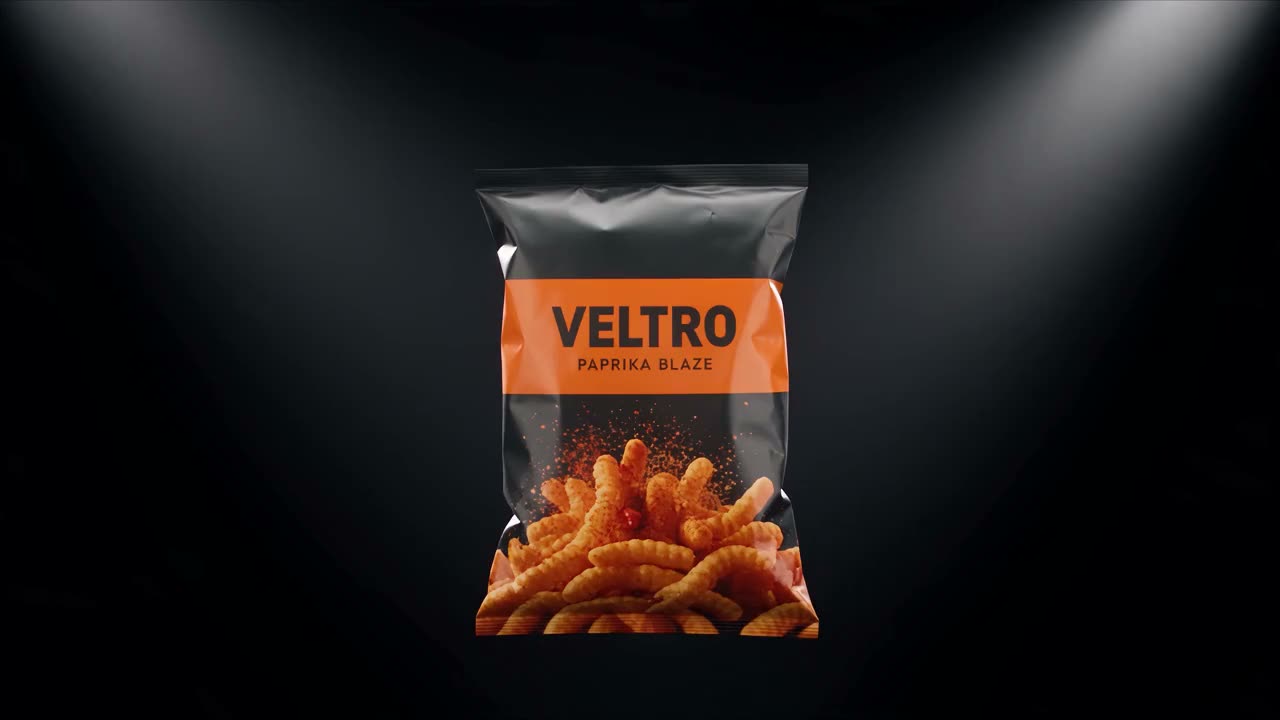
Der Prompt hat nur zwei Absätze. Beurteilen Sie Licht, Schichtung der Zutaten und die Anmutung vor weißem Hintergrund – taugt das direkt als E-Commerce-Material?

Figur · native Tonspur

Einstellungen auf der Zeitachse – Ton inklusive

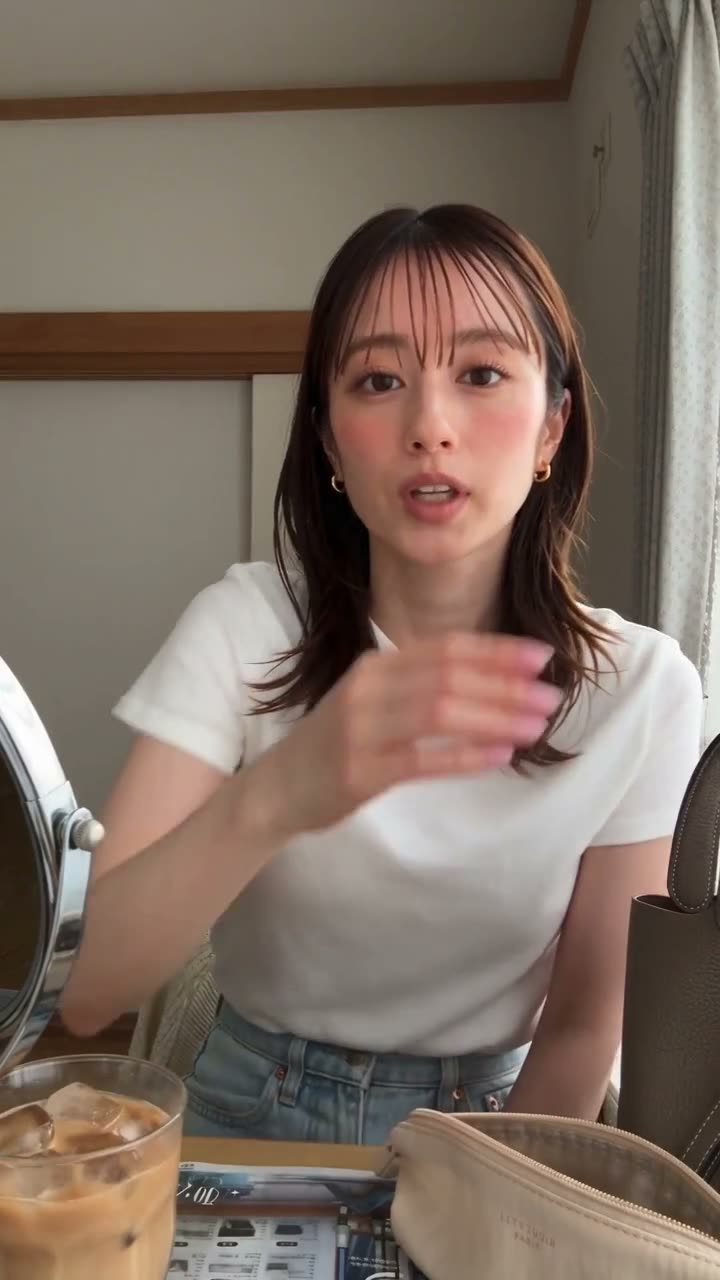
Für jede der drei Einstellungen sind Bild und Ton beschrieben. Prüfen Sie die Konsistenz der Figur und ob die Klaviertöne zu den Fingern passen.

Animation · emotionales Spiel

Zwei Figuren interagieren lassen

Kopfdrehen, Nasenstupser, Umarmung – die Kamera fährt von der Halbtotalen in die Großaufnahme. Wirken Bewegungsabläufe und Mimikwechsel glaubwürdig?

Zeitraffer · kontinuierliche Verformung

Langsame Verformung muss stabil bleiben

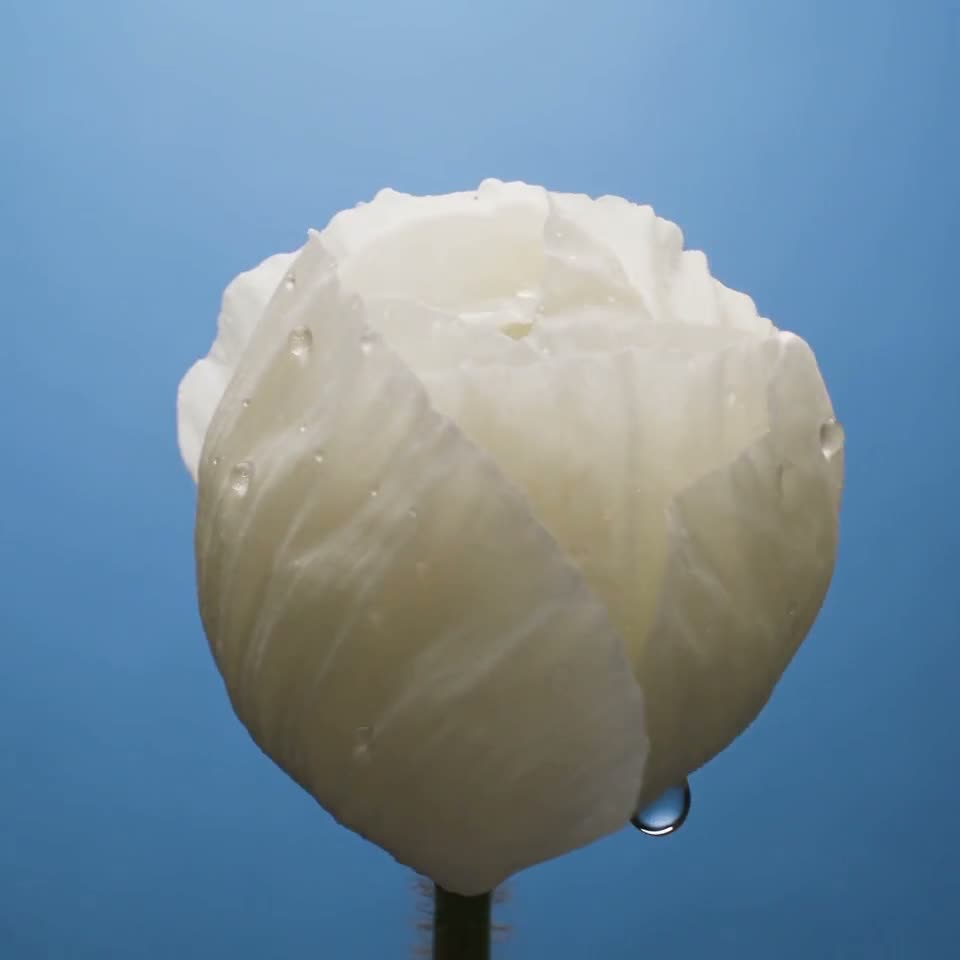
Die Blütenblätter öffnen sich eines nach dem anderen vor einem sauberen Verlauf. Spielen Sie es verlangsamt ab und achten Sie auf Bildsprünge oder Flackern.

Mehrere Shots · Schnitt auf den Beat

Zehn Shots, eine Party, fünfzehn Sekunden

Einstellungsgröße und Kamerabewegung sekundengenau festgelegt, mit nativer Tonspur. Prüfen Sie, ob Rhythmus, Look und Übergänge einheitlich sind.

Herkunft und Testbedingungen der Beispielclips ›

Die Beispielclips wurden von OfoxAI tatsächlich mit bytedance/seedance-2.5 generiert; die Prompts sind der exakte Originaltext. Auflösung, Dauer, Seitenverhältnis und Tonspur sind an jedem Clip angegeben, und „Diese Einstellung wiederverwenden“ lädt genau diese Parameter. Die Clips dienen nur zur Beurteilung der Qualität – sie sagen nichts über Erfolgsquoten aus und erlauben keine Vergleiche mit anderen Modellen.

Prompts sollen die Aufnahme anleiten

Nicht nur „cineastisch“ schreiben – sagen Sie, was in der Einstellung passiert

Formulieren Sie Motiv, Handlung, Kamera und Einschränkungen getrennt. Die eigenen Vorlagen unten sind Entwurfshilfen; die tatsächliche Wirkung muss durch Generieren überprüft werden.

  1. 01

    Motiv und Szene

    Wer, wo – und welche erkennbaren Details erhalten bleiben müssen.

  2. 02

    Haupthandlung

    Wie die Handlung beginnt, wie sie sich verändert und wo sie endet.

  3. 03

    Kamera und Bildaufbau

    Einstellungsgröße, Bewegungsrichtung, Quer- oder Hochformat, ob Schnitte erlaubt sind.

  4. 04

    Ton und Einschränkungen

    Umgebungsgeräusche oder keine Tonspur; Texte, Logos oder Handlungen, die nicht vorkommen dürfen.

Ausgangspunkt wählen

Ein Produktdetail klar zeigen

Eine Einstellung, ein Verkaufsargument: Oberfläche, Aufbau oder eine Anwendungsgeste. Erst das Motiv sauber ins Bild bringen, dann über komplexere Kameraarbeit nachdenken.

Prompt-EntwurfProdukt-Stillleben · 5 s Querformat

Eine Keramiktasse ohne Logo steht auf einem sauberen Holztisch. Die Kamera fährt langsam aus einer Halbtotalen an den Tassenrand heran, seitliches weiches Licht gleitet über die Glasur. Die Tasse bleibt unbewegt, der Hintergrund ist schlicht, der ganze Clip besteht aus einer einzigen durchgehenden Ranfahrt. 5 Sekunden, 16:9, keine Untertitel, kein zusätzlicher Text, kein Ton.

Vorbereiten:
Eine genaue Produktbeschreibung; ein vorhandenes Produktfoto können Sie stattdessen als ersten Frame nutzen.
Abnahme:
Verformen sich Umriss, Kennzeichnungen oder Aufbau?

Ersetzt Prompt, Modus und Einstellungen im Playground; es wird nichts automatisch generiert.

Immer nur eine Variable ändern

Runde eins: Bildaufbau. Runde zwei: die Handlung. Runde drei: Licht oder Rhythmus. Wenn Sie Prompt und Ergebnis jeder Runde aufbewahren, lassen sich Probleme viel leichter eingrenzen, als wenn Sie alles auf einmal umschreiben.
Kosten vorab klar

Was kostet ein Clip – und was drei Versuche?

Das Budget folgt der aktuellen Konfiguration. Prüfen Sie die Richtung zuerst mit kurzen Clips und entscheiden Sie dann, ob Sie Dauer oder Auflösung erhöhen.

Testbudget für die aktuelle Konfiguration

Text zu Video · 720p · 15 s

Ein Clip

$3.60

3 Runden gesamt

$10.80

Geschätzte Nutzungskosten$10.80

Kein Mindestaufladebetrag. Testdurchläufe sind keine verwertbaren Clips; maßgeblich für die Abbuchung ist Ihre aktuelle Abrechnung.

Abrechnung pro generierter Sekunde
AuflösungText zu Video / sVideo zu Video / s
480p$0.11/s$0.14/s
720p$0.24/s$0.3/s
1080p$0.6/s$0.71/s

Live-Preise von Ofox – dieselben Preise, die das Budget links verwendet. Bild zu Video ist in dieser Tabelle nicht eigens ausgewiesen, daher wird kein Preis dafür angenommen. Die aufgeführten Preisstufen gelten für „beliebigen“ Ton. Dieses Modell wird von mehreren Plattformen bereitgestellt; mit provider.type in der Anfrage legen Sie die Plattform fest.

Quelle der Live-Preise ansehen

Die erste Validierung in drei Phasen

Empfohlene Testkonfigurationen für Text zu Video; die Kosten werden live aus den aktuellen Preisen berechnet.

  1. 01 / Richtung4 s · 480p$0.44/ Durchlauf

    Prüfen Sie zu minimalen Kosten, ob Motiv und Handlung richtig verstanden werden; falls nicht, Prompt anpassen und erneut versuchen – noch nicht die Konfiguration hochstufen.

  2. 02 / Details5 s · 720p$1.20/ Durchlauf

    Erst wenn Struktur, Kanten, Kontakt und Kontinuität stimmen, zur Auslieferungskonfiguration wechseln; Probleme auf dieser Stufe beheben, bis alles passt.

  3. 03 / Abnahme5 s · 1080p$3.00/ Durchlauf

    Erst einsetzen, wenn Richtung und Details feststehen – um das Endergebnis in der Zielauflösung zu bestätigen.

Vom Testen zum Entwickeln

Einstellung gefällt? Dieselbe Konfiguration in Ihre App bringen

Erstellen Sie einen Video-Task mit dem aktuellen Prompt und den aktuellen Parametern – ohne die Anfrage anhand der Doku neu zusammenzusetzen.

  1. 1POST /v1/videos

    Video-Task erstellen

    Senden Sie Modell, Prompt, Dauer, Auflösung und Toneinstellung. Referenzmaterial wird je nach Modus in die Anfrage geschrieben.

  2. 2GET /v1/videos/{id}

    Status abfragen

    Speichern Sie die zurückgegebene Task-ID. Fragen Sie ab, bis der Task abgeschlossen, fehlgeschlagen, abgebrochen oder abgelaufen ist; erstellen Sie denselben Task nicht doppelt.

  3. 3mirror_urls / unsigned_urls

    Videoergebnis abrufen

    Prüfen Sie zuerst den Task-Status, dann lesen Sie die Ergebnis-URL. Bevorzugen Sie mirror_urls; fehlen diese, lesen Sie unsigned_urls.

Endpunkte und Felder folgen den offiziellen Codebeispielen.

Entwicklerdokumentation lesen

Welches Problem löst jedes Feld?

Alle Felder und Anfragebeispiele ansehen
Welches Modell
model
Auf dieser Seite fest Seedance 2.5; keine Routing-IDs anderer Plattformen verwenden.
Was passiert
prompt
Motiv, Handlung, Kamera und Endzustand klar beschreiben; auch Referenz-Tasks brauchen eine Beschreibung.
Dauer und Bildeinstellungen
duration / resolution / aspect_ratio
Die manuelle Dauer auf dieser Seite beträgt 4–30 s; Aufgaben mit erstem/letztem Frame nutzen das adaptive Seitenverhältnis.
Start oder Ende fixieren
frame_images
Mit first_frame / last_frame die Rolle jedes Frames festlegen; nicht mit normalen Referenzfeldern mischen.
Inhalt oder Stil lenken
input_references
Bild-, Audio- und Videoreferenzen sind keine exakten Frame-Anker; die Vorgaben richten sich nach dem aktuellen Endpunkt.
Ton generieren oder nicht
generate_audio
Wird getrennt von der Bildqualität gesteuert. Wenn ein Beispiel ohne Ton ist, heißt das nicht, dass das Modell keinen Ton unterstützt.
Bereitstellende Plattform festlegen
provider.type
Wird dasselbe Modell von mehreren Plattformen bereitgestellt, werden Anfragen ohne Angabe nach Gewichtung verteilt; soll die Plattform fix sein, geben Sie sie hier an.

Wo hakt es bei der ersten Anbindung am häufigsten?

Unterscheiden Sie zuerst „nicht angenommen“ von „angenommen, aber noch nicht fertig“. Sobald beim Erstellen eine Task-ID zurückkommt, fragen Sie vorrangig diesen Task ab.

Parameter oder Material passen nicht

Prüfen Sie Dauer, Enum-Werte, URLs und Eingabeart. Erster/letzter Frame und normale Referenzen verwenden unterschiedliche Felder und dürfen nicht in derselben Anfrage stehen.

Probleme mit Konto oder Guthaben

Prüfen Sie Ihren serverseitigen Schlüssel und das verfügbare Guthaben. Klären Sie zuerst Authentifizierung und Abrechnung, dann versuchen Sie es erneut.

Der Task wartet noch

Speichern Sie die ID und fragen Sie ab, bis ein eindeutiger Endstatus vorliegt; mit angemessenem Backoff, um zu häufiges Polling zu vermeiden. Ein Timeout im Frontend bedeutet nicht, dass die Generierung auf dem Server fehlgeschlagen ist.

Ergebnisse müssen dauerhaft gespeichert werden

Legen Sie das Video nach dem Abruf in Ihrem eigenen Auslieferungsspeicher ab. Behandeln Sie temporäre Ergebnis-URLs nicht als dauerhafte Mediathek; prüfen Sie vor dem Download, ob der Task abgeschlossen ist.

Sie nutzen bereits einen Agent-Workflow?

Übergeben Sie die ganze Aufgabe – nicht nur „mach mir ein Video“

Geben Sie Ziel, Dauer, Seitenverhältnis, Zweck jedes Materials, Budgetobergrenze und Abnahmekriterien an. Lassen Sie den Agent zuerst Anfrage und geschätzte Kosten zeigen und den Task erst nach Ihrer Bestätigung erstellen; die Task-ID wird gespeichert und das Ergebnis oder ein eindeutiger Fehler zurückgegeben.

Dies ist eine kopierbare Aufgabenbeschreibung; sie verbindet keinen Agent und führt keinen Aufruf aus. Schlüssel bleiben in Ihrer serverseitigen Umgebung.

Fragen vor dem Start

Seedance 2.5 – FAQ

Seedance 2.5 kostet auf Ofox.ai ab $0.11 pro Sekunde generiertes Video. Der genaue Preis hängt von Auflösung, Generierungsmodus und Audio ab. Nutzungsbasierte Abrechnung, keine monatlichen Gebühren.